

Смотрите плановые мероприятия в календаре
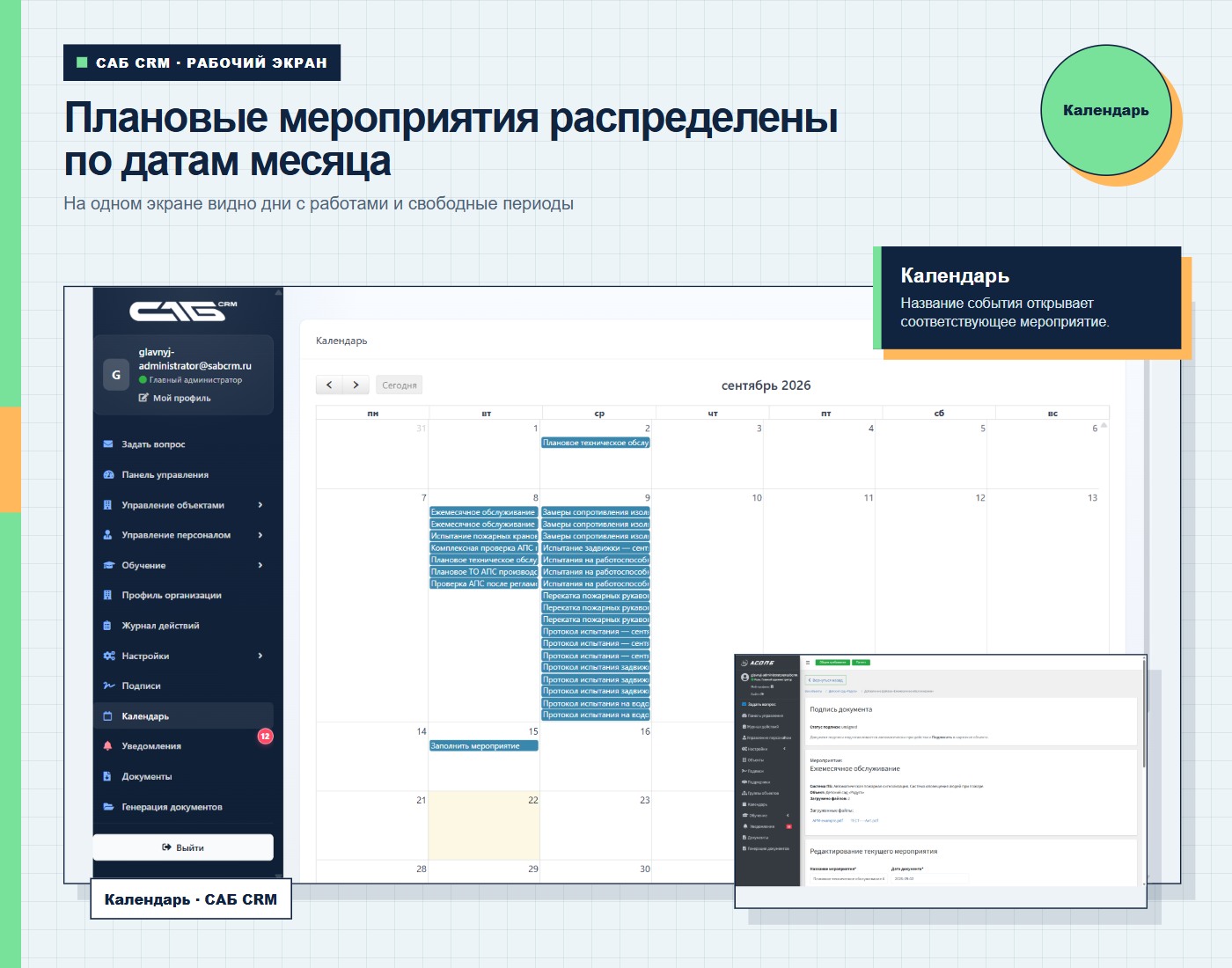
Календарь собирает мероприятия с указанной плановой датой. На одном экране видно распределение работ по месяцу, а нажатие на событие открывает его карточку для заполнения результатов.
Записаться на демонстрацию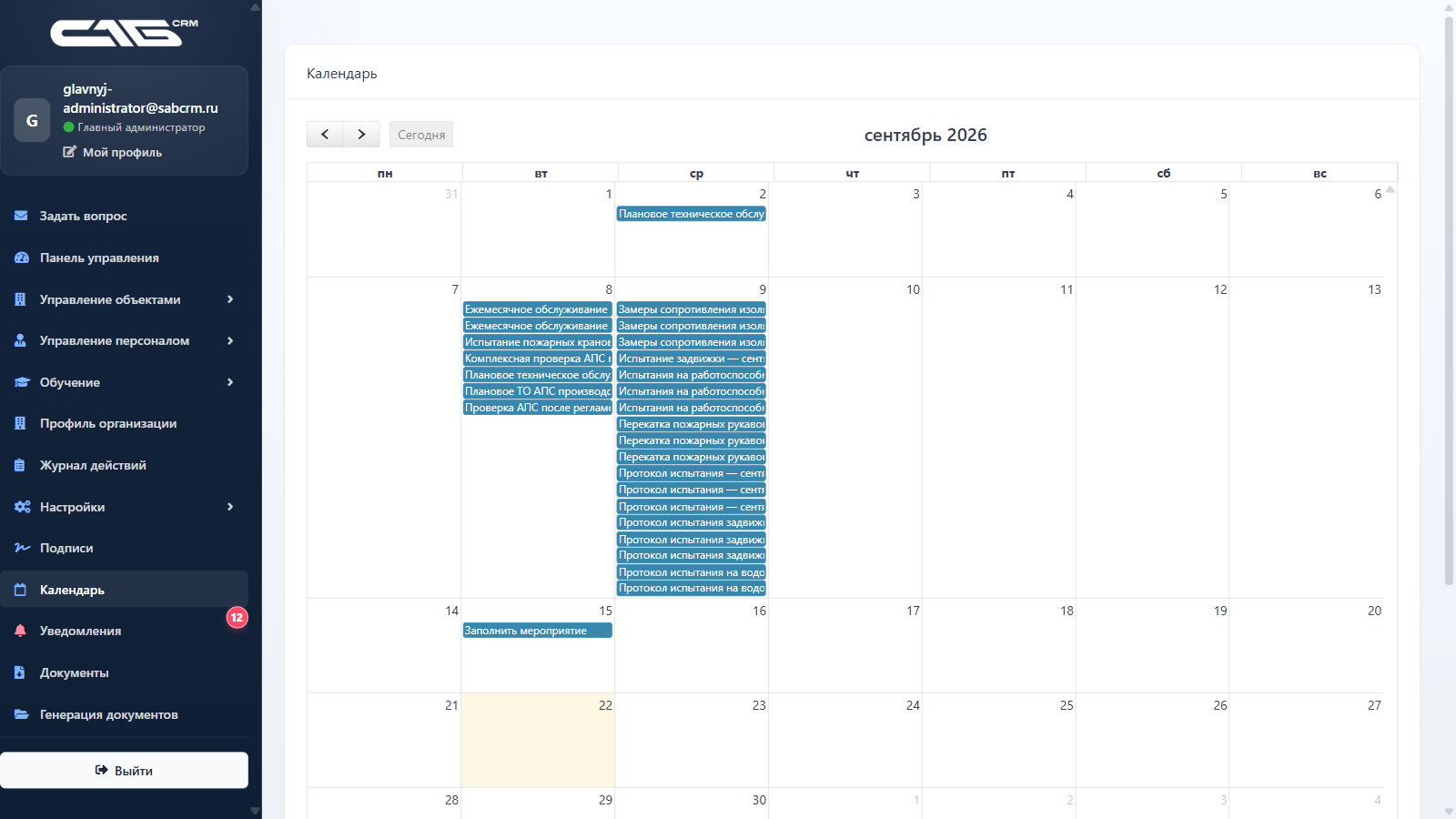
План по датам
Плановые мероприятия распределены по датам
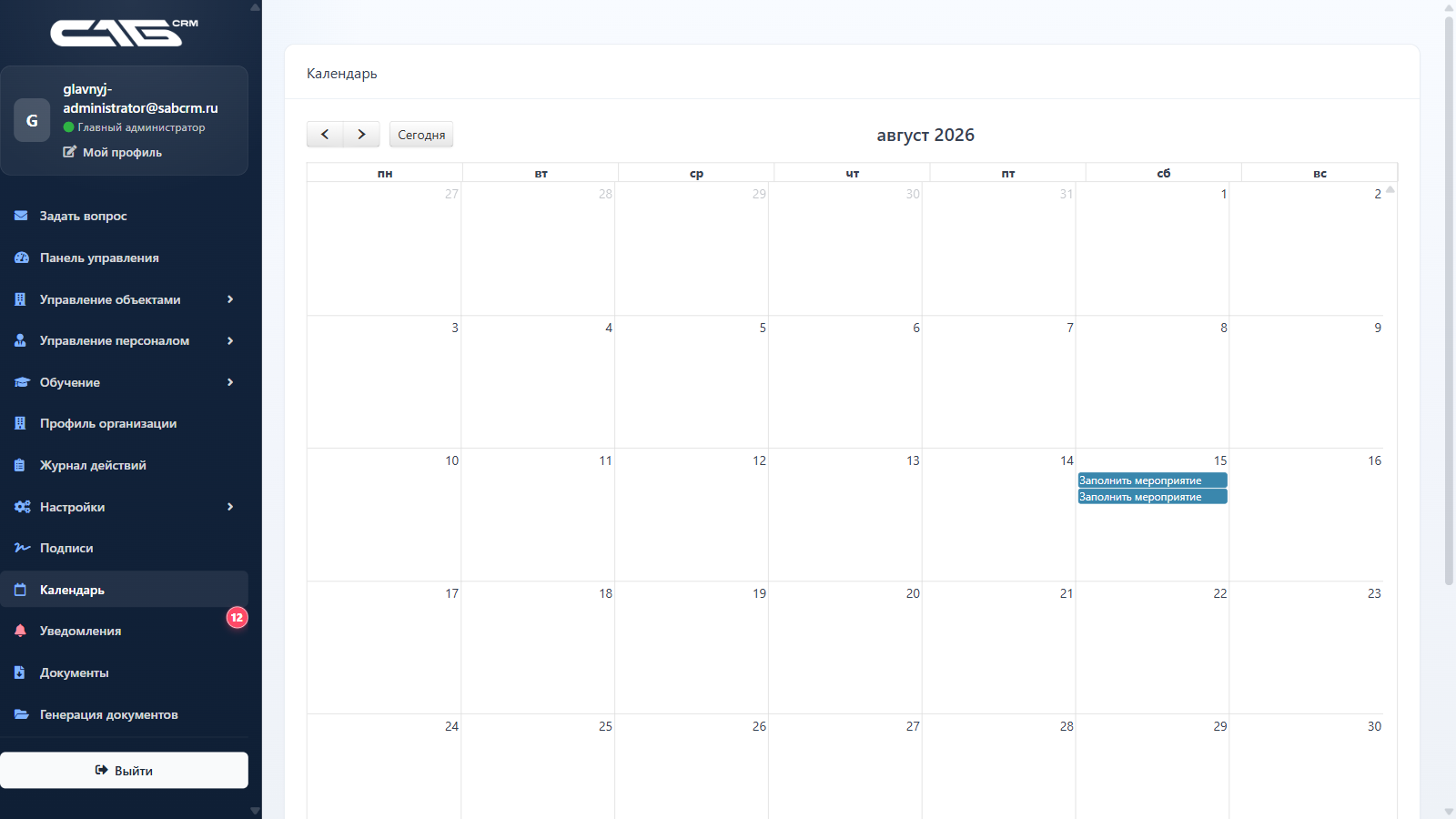
Календарь показывает мероприятия, для которых указана плановая дата. Название работы располагается в соответствующем дне, поэтому периоды с высокой нагрузкой заметны без просмотра карточек каждого объекта.
Календарь дополняет списки мероприятий: он отвечает на вопрос «когда запланировано», а карточка объекта сохраняет связь с системой ПБ и документацией.
Навигация
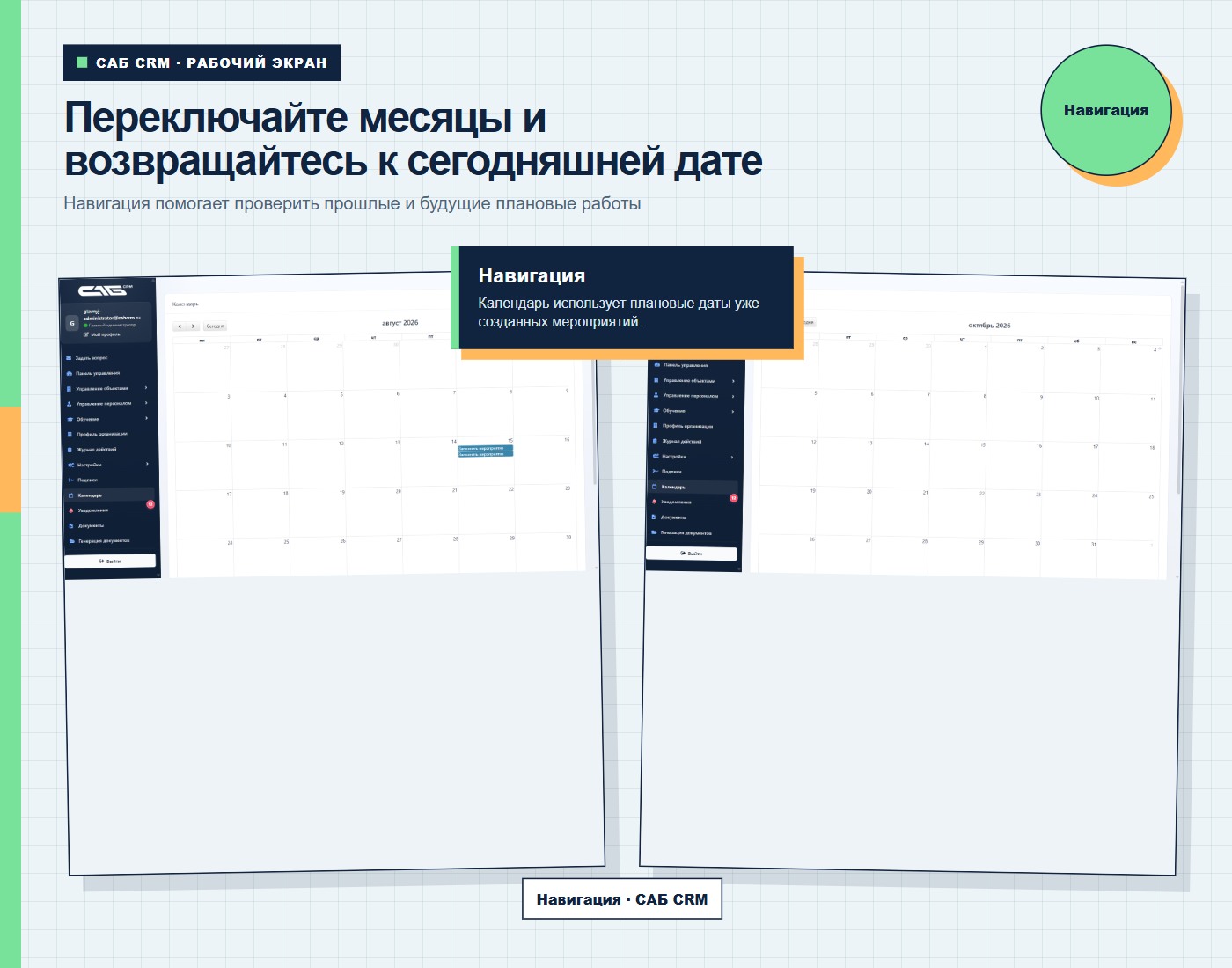
Месяцы можно просматривать в обе стороны
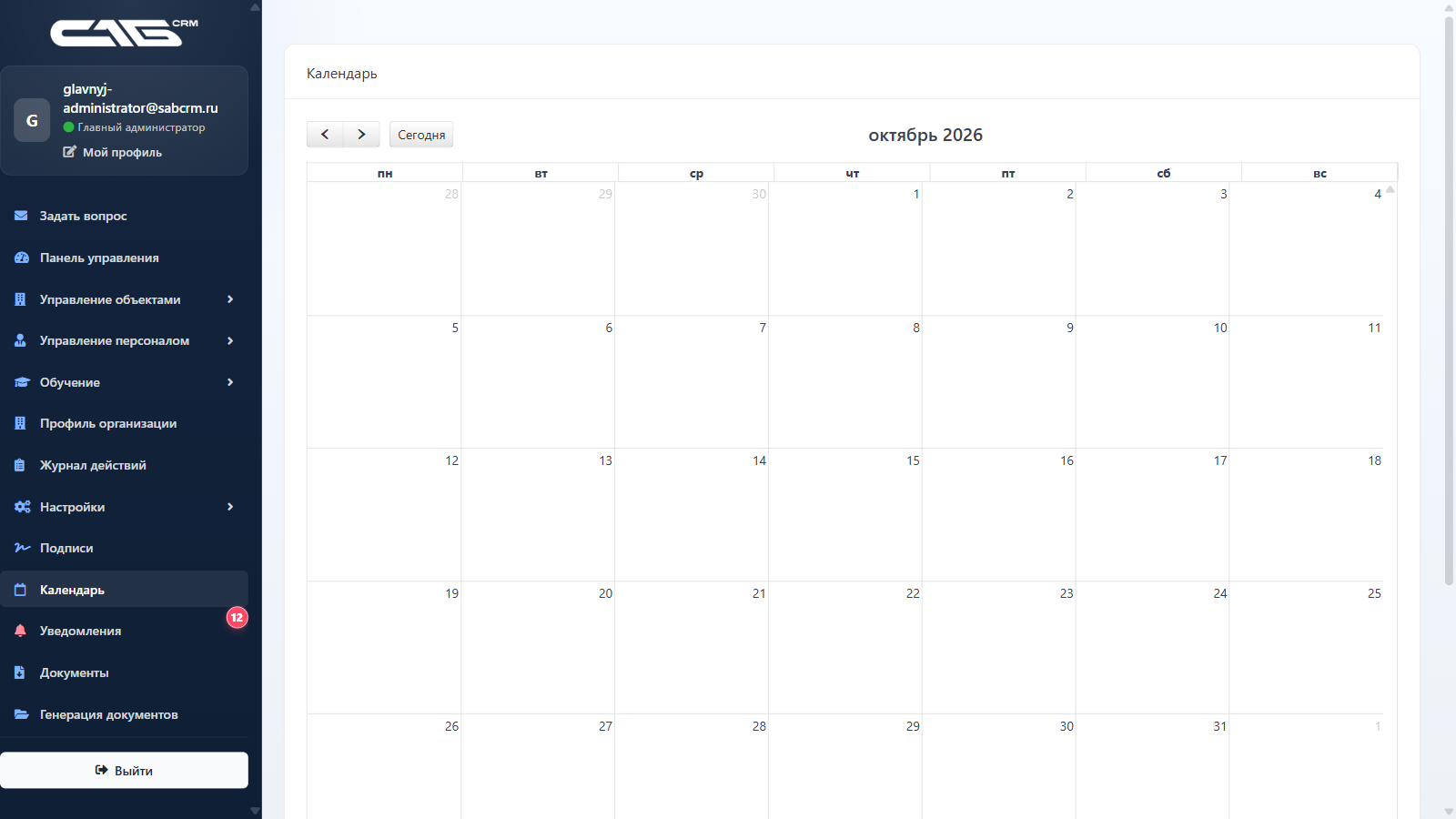
Стрелки переключают предыдущий и следующий месяцы, а кнопка «Сегодня» возвращает к текущей дате. Это удобно для проверки уже прошедших сроков и ближайшего плана.
В календаре отображаются только существующие мероприятия с заданной датой. Изменение периода не создаёт новые записи и не переносит их автоматически.
Рабочий контекст
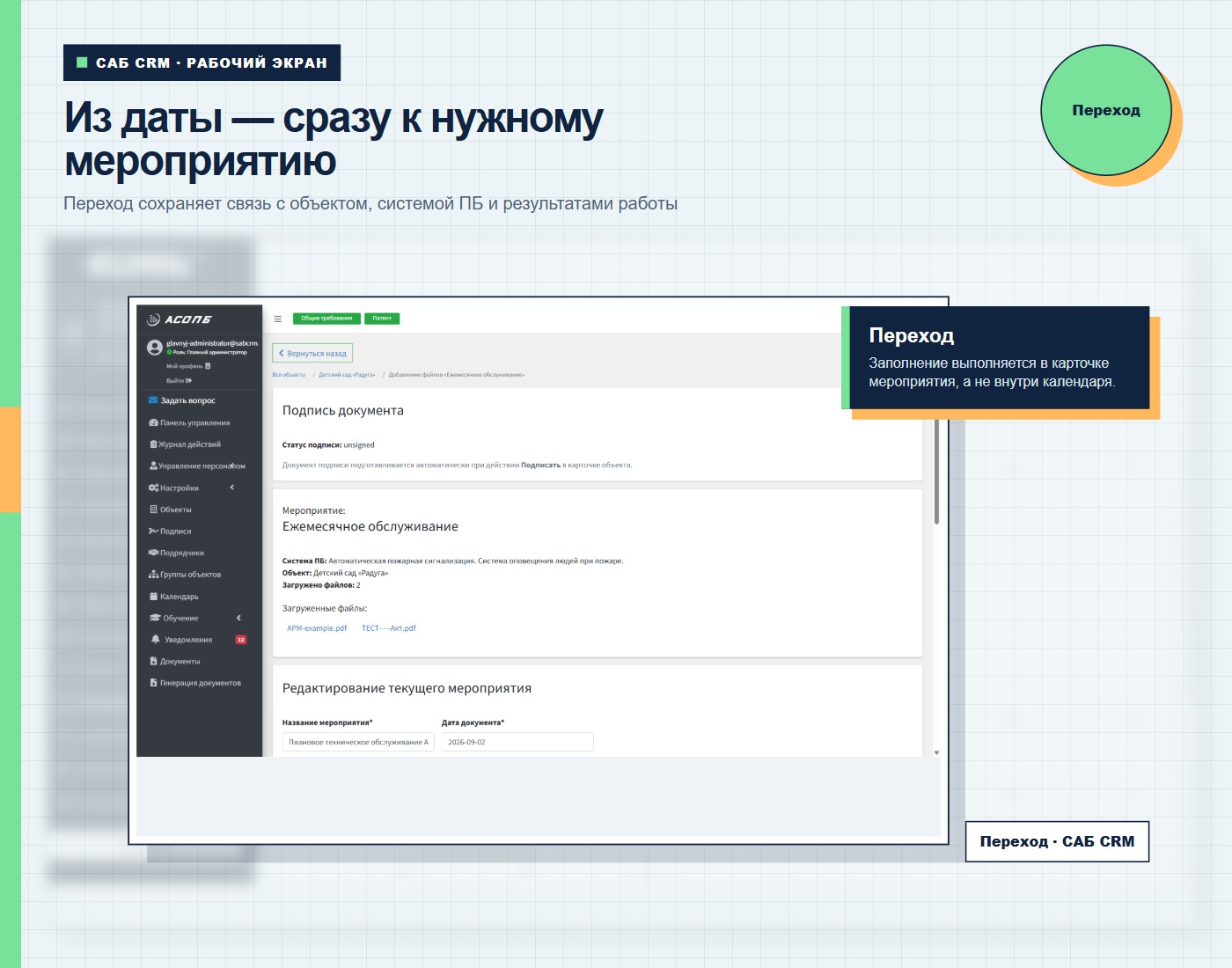
Нажатие на событие открывает мероприятие
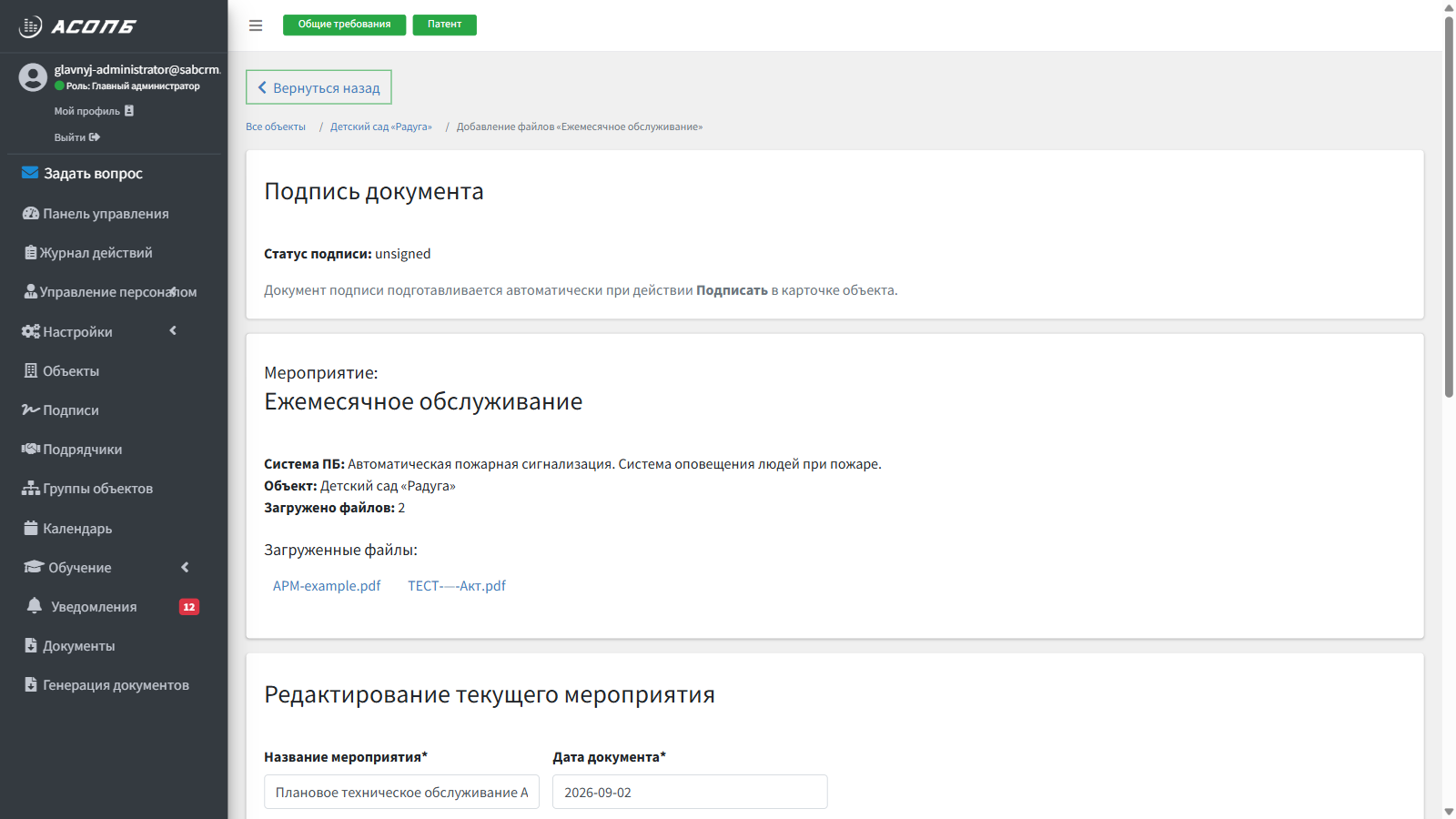
Название в календаре является ссылкой. После перехода пользователь видит выбранное мероприятие и продолжает обычную работу: добавляет результат, загружает файлы и заполняет связанную запись журнала, если она предусмотрена.
Создание и редактирование выполняются в рабочих карточках — календарь остаётся удобным временным представлением.
Плановые даты доступны тем, кто организует и выполняет работы

Ответственный за ПБ
Проверяет ближайшие даты по доступным объектам.

Руководитель эксплуатации
Видит периоды с большим количеством работ.

Администратор объектов
Переходит к мероприятию выбранной площадки.
Процесс
к рабочему результату
Как перейти от даты к результату мероприятия
Календарь показывает план, а заполнение продолжается в рабочей карточке.
- 01
Откройте месяц
Найдите дни с запланированными мероприятиями.
- 02
Уточните период
Переключите месяц для прошлых или будущих дат.
- 03
Выберите событие
Нажмите на название нужного мероприятия.
- 04
Добавьте результат
Загрузите файлы и заполните предусмотренные данные.
Календарь показывает план по времени, а все результаты остаются связанными с конкретным объектом и системой ПБ.
Принцип САБ CRM

Часто задаваемые вопросы
Мероприятия, у которых указана плановая дата и к которым у пользователя есть доступ.
Да. Нажатие на название открывает его рабочую карточку.
Нет. Мероприятия создаются и настраиваются в рабочих разделах объекта, после чего появляются в календаре по своей дате.
Нет. Изменение плановой даты выполняется в карточке мероприятия.
Он доступен в соответствии с ролью пользователя и его рабочим контуром.